

Quý khách có nhu cầu mua standee, booth sampling, backdrop vui lòng liên hệ 0911554758 (Zalo)
Nói đến quảng cáo-marketing thì standee đã không còn xa lạ gì đối với mọi người. Ngày nay, standee được thiết kế đa dạng về kích thước và kiểu dáng giúp người dùng dễ lựa chọn. Một standee hoàn thiện thì không thể thiếu banner, banner thường được thiết kế bởi những phần mền đồ họa chuyên nghiệp. Công cụ được sử dụng nhiều nhất và được đánh giá cao trong ngành thiết kế đó là Canva. Bạn là một người không biết nhiều về thiết kế hay không am hiểu về đồ họa mà vẫn muốn thiết kế banner. Nội dung dưới đây sẽ hướng dẫn chi tiết cách thiết kế một tấm banner hoàn hảo, chuyên nghiệp.
1. Thiết kế banner là gì?
1.1. Thiết kế banner là gì?
Thiết kế banner cho standee là quá trình tạo ra hình ảnh hoặc đồ họa được sử dụng để trang trí và quảng cáo trên standee. Standee là một loại khuôn khổ đứng có khung kim loại hoặc nhựa, thường được đặt ở các sự kiện, triển lãm, cửa hàng, hay địa điểm công cộng để thu hút sự chú ý của khách hàng. Khi bắt đầu thiết kế banner các bạn cần xác định mục tiêu của banner standee, ví dụ như quảng cáo sản phẩm, thông báo sự kiện, hoặc tăng cường thương hiệu. Điều này sẽ giúp bạn xác định thông điệp cần truyền tải và phong cách thiết kế phù hợp.
Một số bài viết bạn có thể tham khảo thêm:
- Các loại giấy in được dùng nhiều nhất trong in ấn
- In PP là gì? Những điều quan trọng cần biết trước khi chọn in PP?
- Giá vẽ tranh, giá treo tranh chữ A ba chân tăng giảm kích thước
- Standee ngoài trời là gì? Ưu và nhược điểm của standee ngoài trời
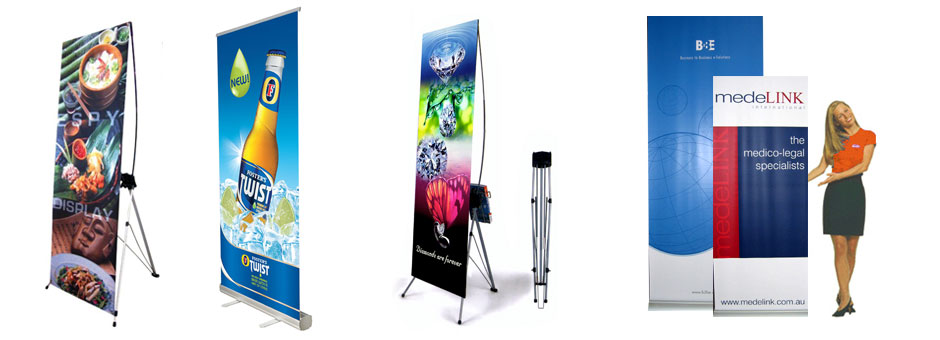
Khi thiết kế banner cho standee, bạn có thể sử dụng các công cụ thiết kế đồ họa như Adobe Photoshop, Adobe Illustrator hoặc Canva để tạo ra thiết kế chuyên nghiệp. Hôm nay chúng ta hãy cùng đi tìm hiểu cách thiết kế banner standee trên trình duyệt Canva nhé, bài viết này sẽ hướng dẫn tất tần tật các bước để có một file thiết kế sang trọng và hoàn hảo nhất các bạn đừng bỏ qua nhé !!
1.2. Canva là gì ?
Canva là một website thiết kế đồ họa online, cho phép tất cả mọi người có thể sử dụng với các thao tác một cách đơn giản. Canva sẽ đề xuất những mẫu template đã được thiết kế sẵn, đa dạng cho mọi người lựa chọn. Canva phù hợp cho tất cả mọi người kể cả những người chưa có kỹ năng về đồ họa.

Canva Pro là một phiên bản phải trả phí của Canva. Khi dùng phiên bản này người dùng sẽ có được những tính năng đặc biệt và tiện ích hơn như: xóa nền, có thêm font chữ, đa dạng về mẫu template đẹp hơn, có thể chia sẻ cho bạn bè cùng xem hay chỉnh sửa,… Bật mí cho các bạn chưa biết là Canva Pro có hỗ trợ trải nghiệm miễn phí trong 30 ngày. Thử ngay để có một file thiết kế chuyên nghiệp nhất nhé !!
2. Hướng dẫn sử dụng Canva để thiết kế
Bước 1: Đăng nhập tài khoản Canva Pro
Trước tiên, bạn cần truy vập vào website Canva và chọn đăng nhập tài khoản Canva Pro. Nếu bạn đã có tài khoản Canva Pro thì chỉ cần đăng nhập vào là xong. Nếu chưa có tài khoản bạn có thể tham khảo và đăng ký tại website của Canva. Canva Pro cung cấp một thư viện mẫu template đa dạng giúp bạn có thể chọn mẫu thiết kế cho phù hợp với ý tưởng của mình và thực hiện trực tiếp trên website.
Bước 2: Tạo thiết kế cho
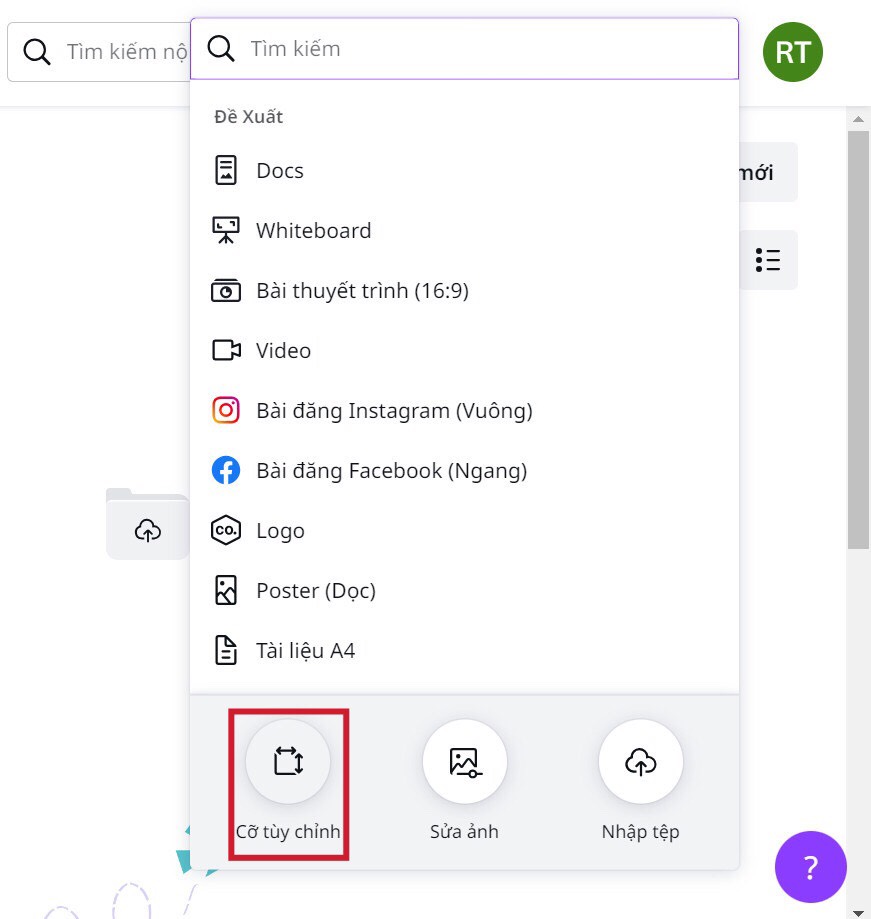
Sau khi đăng nhập, giao diện mới sẽ hiện ra bạn cần chọn vào mục “Tạo thiết kế”.

Đối với thiết kế banner bạn chọn mục “Cở tùy chỉnh”. Lúc này bạn cần điền kích thước mà bạn muốn thiết kế và chọn đơn vị đo thích hợp. Thiết kế banner thì bắt buột phải chọn đơn vị đo “cm” để phù hợp với kích thước thực tế cho banner.
 | 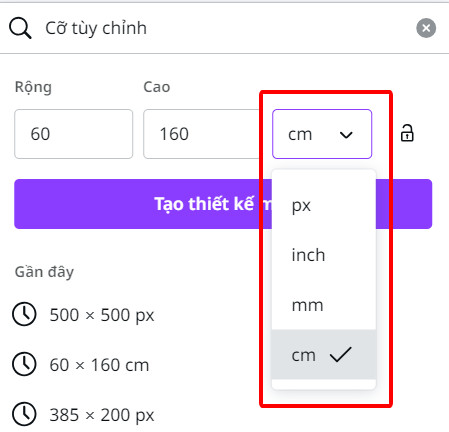 |
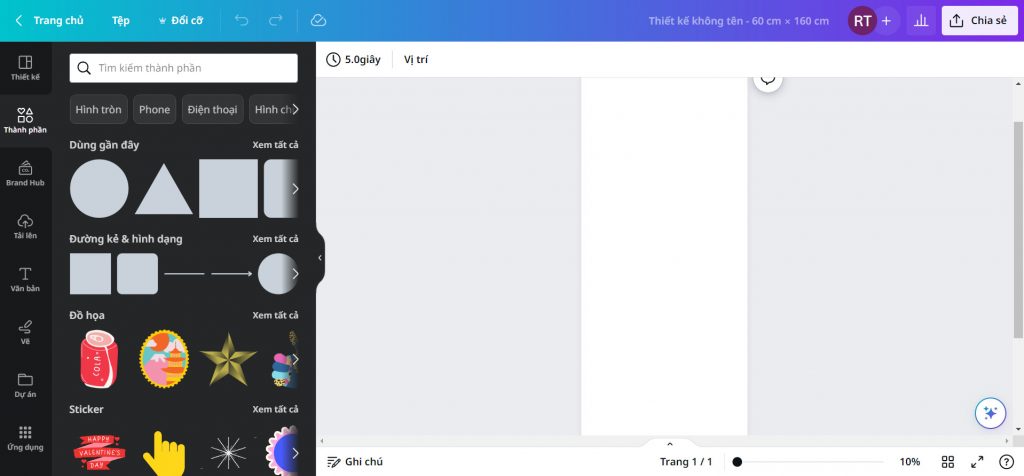
Ví dụ nếu bạn cần thiết kế banner size 60x160cm thì bạn điền vào ô “Rộng” là 60, ô “Cao” là 160. Sau đó chọn đơn vị “cm” để định dạng kích thước cho file thiết kế. Cuối cùng là bấm “Tạo thiết kế mới”. Canva sẽ tạo cho bạn bản thiết kế đúng với yêu cầu của bạn. Bạn có thể đặt tên cho bản thiết kế của mình. Canva sẽ đề xuất những mẫu template tương tự với yêu cầu của bạn, bạn chỉ cần sử dụng lại và chỉnh sửa cho phù hợp không cần phải thiết kế ngay từ đầu.
Bước 3: Chia sẻ thiết kế
Đối với Canva Pro tại mục “Liên kết cộng tác” bạn có thể chỉnh sửa quyền truy cập. Sau đó nhấn “Sao chép liên kết” là có thể chia sẻ cho bạn bè hay đồng nghiệp.
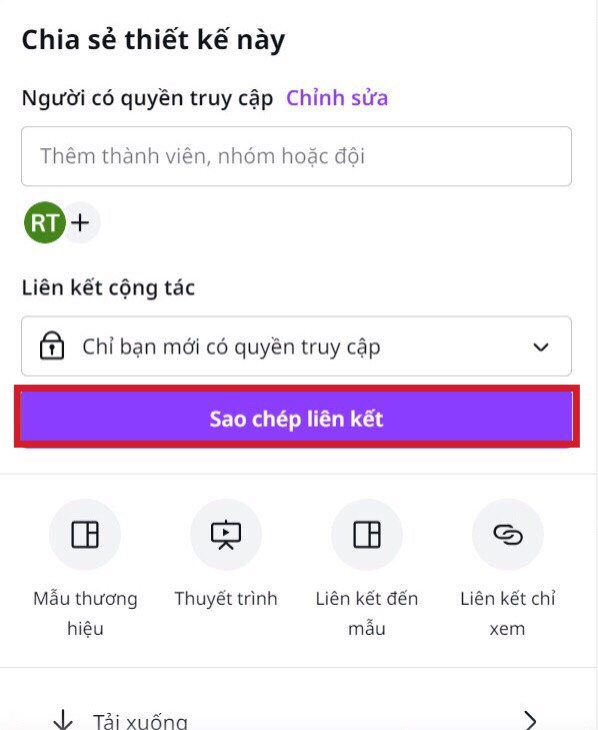 | 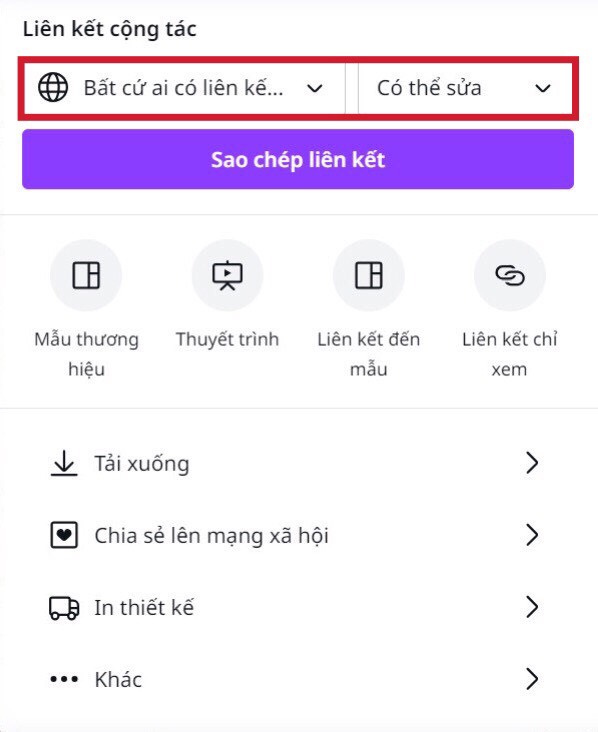 |
Bước 4: Tải xuống
Khi chọn “Tải xuống”, ngay phần mục “Loại tệp” chọn “PDF bản in” và chọn “Làm phẳng tệp PDF”.
 | 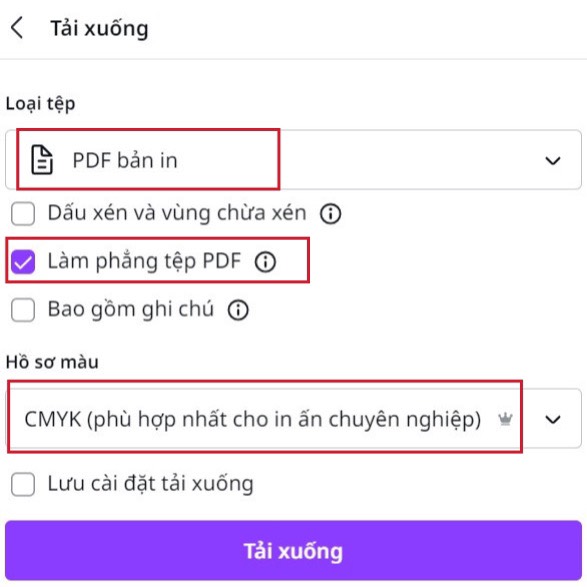 |
Tại “Hồ sơ màu” in standee đòi hỏi hình ảnh sắc nét, màu sắc đúng chuẩn nên khi dùng Canva Pro bạn cần chọn “CMYK (phù hợp nhất cho in ấn chuyên nghiệp)”.
Cuối cùng, bạn cần nhấn “Tải xuống” là hoàn thành bản thiết kế cho banner của mình.
3. Tại sao nên thiết kế banner trên Canva Pro?
- Dễ dàng sử dụng: Có các công cụ tùy chỉnh linh hoạt giúp thiết kế banner nhanh chóng, tiện lợi. Không cần có kiến thức chuyên sâu về thiết kế đồ họa vẫn dễ dàng sử dụng được.
- Mẫu template về standee: Cung cấp một thư viện mẫu template đa dạng và được thiết kế chuyên nghiệp. Bạn có thể chọn mẫu banner phù hợp với ý tưởng của mình sau đó tùy ý chỉnh sửa.
- Tính linh hoạt và tiện ích: Tạo ra mẫu banner với nhiều kích thước, hình dạng khác nhau. Bạn có thể chọn kích thước tiêu chuẩn hay tùy ý chỉnh sửa cho phù hợp với nhu cầu.
- Đa dạng hệ màu: Dễ dàng lựa chọn nhiều hệ màu khác nhau phục vụ cho việc in ấn banner trở nên thuận lợi và cho ra đời sản phẩm có màu sắc giống với bản thiết kế nhất.
- Lưu trữ và quản lý tệp: Canva Pro giúp bạn có thể lưu trữ lượng hình ảnh và các file đã từng thiết kế từ trước. Điều này giúp bạn có thể sử dụng lại các file cũ để in hoặc sửa lại đôi chút nội dung trên file cũ để tạo ra file mới mà không mất quá nhiều thời gian để làm lại từ đầu.
- Chia sẻ thiết kế: Canva Pro hỗ trợ bạn khi muốn chia sẻ thiết kế của mình cho người khác xem hoặc có thể chỉnh sửa giúp bạn có một file in hoàn hảo nhất phục vụ cho việc quảng cáo của mình.
Quý khách có nhu cầu mua standee, booth sampling, backdrop vui lòng liên hệ 0911554758 (Zalo)


