


Quý khách có nhu cầu mua standee, booth sampling, backdrop vui lòng liên hệ 0911554758 (Zalo)
Ngày nay, standee là một thứ không thể thiếu trong quảng cáo hay giới thiệu sản phẩm, dịch vụ. Thứ quan trọng nhất của standee là phần banner. Một banner có thông điệp và màu sắc bắt mắt giúp thu hút được sự chú ý của khách hàng. Việc thiết kế banner vô cùng quan trọng vì thế Canva là công cụ hỗ trợ đắc lực cho bạn. Vậy bạn đã biết thiết kế một banner trên Canva là như thế nào chưa? Bài viết dưới đây sẽ giúp bạn nắm được các bước cơ bạn giúp bạn có một banner đẹp và mang lại hiệu quả cao. Hãy theo dõi nôi dung dưới đây nhé!
1. CANVA là gì?
Canva là một phần mềm thiết kế đồ họa online với các thao tác nhanh chóng, cực kỳ đơn giản. Không giống như các phần mềm thiết kế đồ họa chuyên dụng phức tạp và mất nhiều thời gian. Canva không đòi hỏi bạn quá nhiều kỹ năng tinh xảo, chuyên nghiệp về đồ họa. Bởi mọi thứ tại Canva đều được đơn giản hóa và vô cùng tiện dụng. Từ đó, bạn có thể tự do sáng tạo ra những sản phẩm đẹp mắt trên một giao diện thân thiện và trực quan. hằm phục vụ học tập, công việc cũng như sở thích của mình.
Một số bài viết liên quan bạn có thể tham khảo thêm:
- In PP là gì? Những điều quan trọng cần biết trước khi chọn in PP?
- Decal là gì? Tất tần tật những thông tin chi tiết về decal
- Danh sách các dòng booth sampling nhựa trên thị trường
- Khung backdrop là gì? Chúng thường được sử dụng khi nào?

Canva có phiên bản miễn phí và cung cấp các gói dịch vụ trả phí như Canva Pro với tính năng đa dạng hơn. Như lưu trữ nhiều hơn, tùy chỉnh kích thước, truy cập vào thư viện hình ảnh, biểu đồ cao cấp. Lựa chọn hệ màu phù hợp với máy in và tích hợp với các dịch vụ lưu trữ, công cụ quảng cáo trực tuyến khác. Canva đã trở thành công cụ phổ biến cho cá nhân, doanh nghiệp và các nhà sáng tạo nội dung. Giúp tạo ra nội dung đồ họa chuyên nghiệp và không mất quá nhiều thời gian. Chúng ta hãy cùng xem qua các bước thiết kế ngay nhé!
2. Các bước hướng dẫn thiết kế standee
2.1. Bước 1: Đăng nhập CANVAPRO
Canva Pro là phiên bản trả phí của Canva, với nhiều tính năng bổ sung và tùy chỉnh hơn so với phiên bản miễn phí. Khi thiết kế banner standee thông qua Canva Pro bạn có thể đáp ứng được các yêu cầu từ các nhà in để file thiết kế của bạn sau khi được in thảnh phẩm sẽ giống với bản thiết kế đến 99%.
2.2. Bước 2: Lựa chọn kích thước thiết kế cho standee
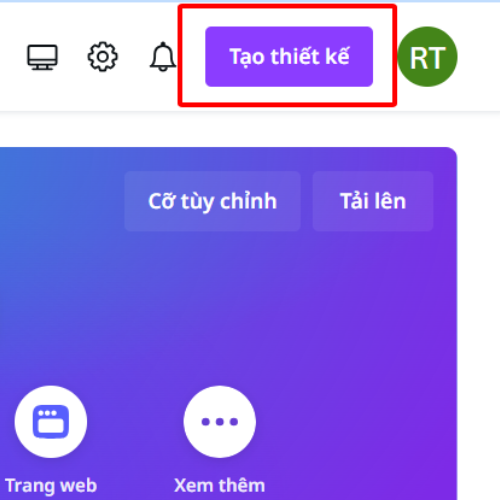
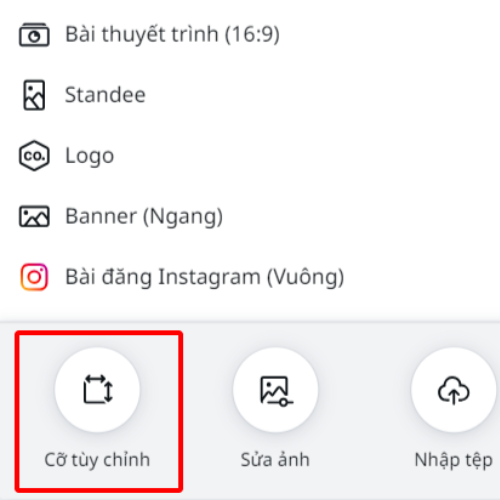
Việc đầu tiên tại bước 2 này bạn cần lựa chọn tại ô “Tạo thiết kế” để bắt đầu làm việc. Tiếp theo bạn lựa chọn vào icon có chữ “Cỡ tùy chỉnh” để cài đặt kích thước cho file thiết kế. Đây là một bước quan trọng trong quá trình xây dựng file thiết kế. Nếu nó bị sai sót với kích thước thật của standee sẽ dẫn đến phải làm lại từ đầu. Chính vì thế, khi bắt đầu thiết kế bạn phải xác định được standee của bạn mang kích thước nào.
 |  |
Quý khách có nhu cầu mua standee, booth sampling, backdrop vui lòng liên hệ 0911554758 (Zalo)
Các kích thước standee tiêu biểu như 60x120cm, 60x160cm, 80x180cm, 80x200cm,…. Standee kích thước nào các bạn sẽ chọn kích thước banner giống như vậy. Các bạn yên tâm vì các kích thước standee mà chúng tôi đề ra đều đã được trừ hao phần đế và khung đảm bảo cho banner được lọt lòng và không gây nhầm lẫn cho khách hàng.
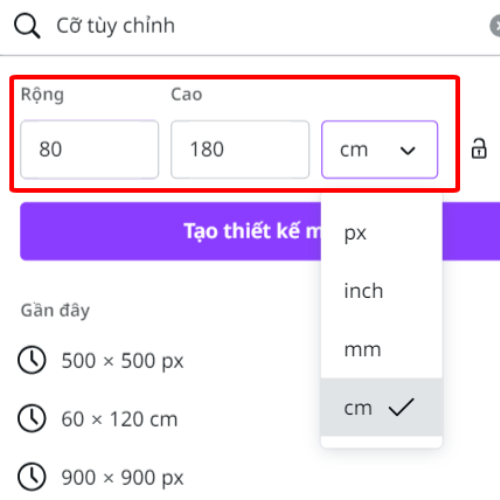 | 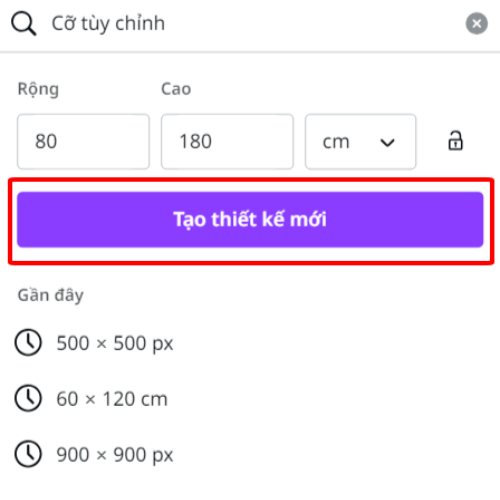 |
Ví dụ standee của bạn là standee chữ x kích thước 80x180cm thì bạn chỉ cần nhập vào khung bên dưới như sau: “Rộng” = 80, “Cao” = 180, đơn vị là cm. Khi đã nhập kích thước và đơn vị đo xong, bạn bấm vào ô “Tạo thiết kế mới” để tiến hành vào giao diện thiết kế trực tuyến của Canva. Tại đây bạn có thể đặt tên file và hoàn toàn có thể thiết kế tùy ý với nhiều công cụ hỗ trợ đắc lực ở thanh giao diện bên trái màn hình.
2.3. Tải xuống bản thiết kế
Khi thiết kế hoàn tất, bạn có 2 cách để có thể xuất file một cách nhanh, tiện lợi nhất.
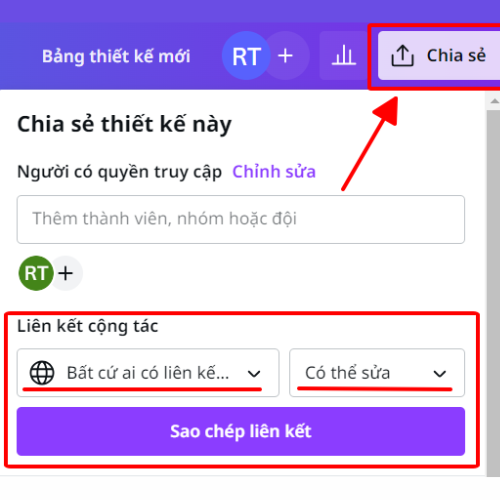
Cách 1: Bạn có thể chia sẻ đường link bạn đang thiết kế đến cho nhà in để họ xuất file và cũng dễ dàng kiểm tra chất lượng file hơn. Bằng cách nhấn vào nút “Chia sẻ” ở góc bên phải màn hình. Tại mục “Liên kết cộng tác” lựa chọn “Bất cứ ai có liên kết này” để nhà in có thể truy cập. Sau đó nhấn vào nút “Sao chép liên kết” và gửi cho nhà in qua các công cụ liên lạc.
 | 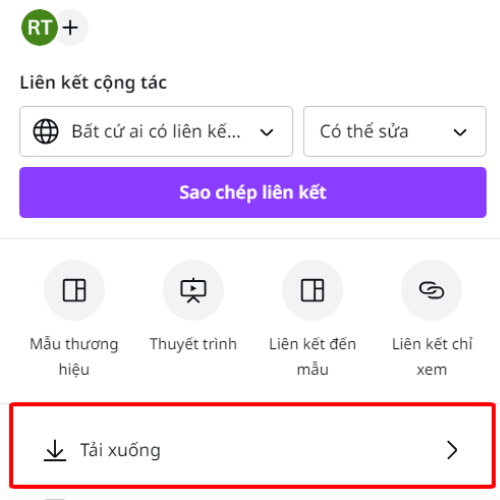 | 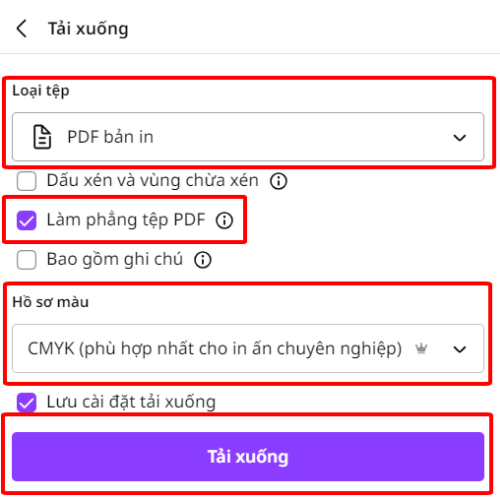 |
Cách 2 : Bạn lựa chọn vào nút “Tải xuống”. Tại đây sẽ xuất hiện đề xuất các loại tệp để tải xuống. Tuy nhiên bạn phải chọn PDF bản in và chọn “Làm phẳng tệp PDF”. Chức năng làm phẳng tệp PDF sẽ giúp cho các hình ảnh và chữ trên thiết kế của bạn khi in ra sẽ nguyên vẹn và không bị bể. Tiếp theo tại vị trí “Hồ sơ màu” cần lựa chọn hệ màu CMYK (phù hợp in ấn chuyên nghiệp). Bước cuối cùng nhấn “Tải xuống” là bạn đã có một file thiết kế chuyên nghiệp cho riêng mình rồi.
– Vattuquangcao tự hào là nơi cung cấp đến tay người tiêu dùng những dòng Standee với giá thành rẻ nhất cùng chính sách bảo hành 1 đổi 1 cho lỗi của nhà sản xuất. Đảm bảo cho khách hàng đã mua là phải dùng được.
– Chúng tôi cung cấp dịch vụ giao hàng HỎA TỐC khu vực nội thành.
– Mọi thắc mắc vui lòng liên hệ vào số Hotline: 0911.55.47.58
Đặc biệt đơn hàng trên 2.5tr được freeship nội thành cho trong phạm vi 10km và freeship ra nhà xe đi tỉnh.


